Con AccessPay entras, reservas y pagas tu parqueadero desde el celular: sin efectivo, sin filas en la salida y con la factura electrónica en tu bolsillo. Este manual te acompaña desde que creas tu cuenta hasta que levantas la talanquera de salida.
Puedes leerlo de corrido la primera vez, o saltar directo a lo que necesites: crear tu cuenta, reservar un cupo o pagar el estacionamiento.
Antes de empezar
Descarga la app gratis en tu tienda:
Ten a mano tu correo electrónico, tu número de documento y la placa del vehículo. Nada más.
1. Crear tu cuenta
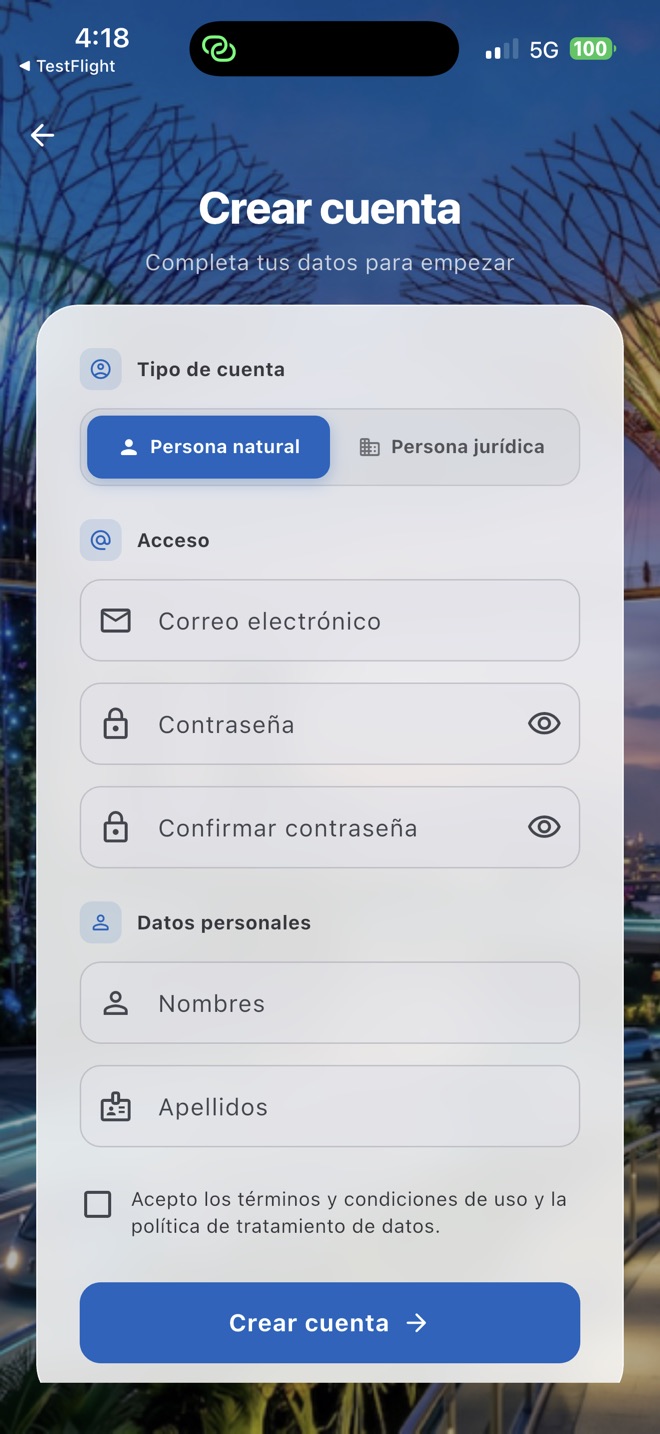
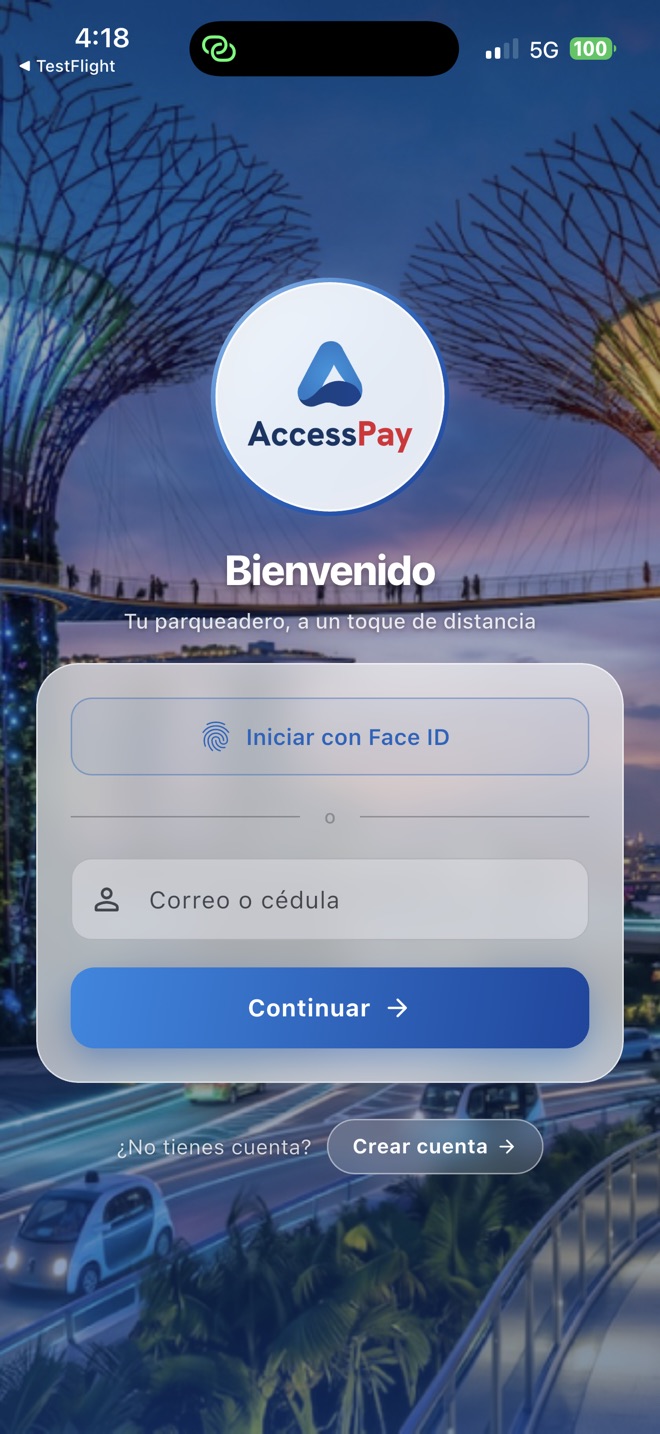
Abre la app y toca Crear cuenta
El botón Crear cuenta está al final de la pantalla de inicio de sesión.
Elige el tipo de cuenta
Arriba eliges entre Persona natural y Persona jurídica. Si eres persona natural te pedimos nombres y apellidos; si registras una empresa, solo la razón social.
Escribe tu correo
Será tu usuario y el destino de las facturas y los códigos de recuperación. Úsalo bien escrito: es el dato con el que te vamos a encontrar siempre.
Crea tu contraseña
Escríbela dos veces para confirmarla. Recomendación: mínimo 8 caracteres, con al menos una letra, un número y un símbolo — son los requisitos que exige la app si algún día necesitas restablecerla.
Acepta los términos
Marca la casilla de términos y condiciones de uso y política de tratamiento de datos. Sin ella el registro no avanza.
Toca Crear cuenta
Verás el mensaje "Cuenta creada exitosamente. Inicia sesión" y volverás a la pantalla de inicio de sesión.
El tipo de cuenta define cómo se emite tu factura electrónica. Si registras una empresa, el documento arranca como NIT; si eres persona natural, como cédula. Puedes ajustarlo después en tu perfil.
2. Iniciar sesión
El ingreso son dos pasos cortos:
- Escribe tu correo o cédula y toca Continuar.
- Escribe tu contraseña y toca Iniciar sesión.
La primera vez que entras, si tu celular tiene huella o Face ID, la app te pregunta si quieres activarlo. Si aceptas, la próxima vez ingresas con solo apoyar el dedo o mirar la pantalla, desde el botón biométrico del primer paso.
¿Olvidaste tu contraseña?
En el paso de la contraseña toca ¿Olvidaste tu contraseña?. Te enviamos un código de verificación al correo, válido por 30 minutos. Con ese código creas la nueva contraseña, que debe tener mínimo 8 caracteres e incluir letra, número y símbolo — la app te va marcando en verde cada requisito mientras escribes.
3. Completar tu perfil
Al registrarte solo pedimos lo mínimo. Antes de tu primer pago, entra a la pestaña Perfil → Editar perfil y completa:
- Tipo y número de identificación (cédula, NIT…).
- Teléfono y dirección.
- Información fiscal: régimen y responsabilidad fiscal.
Estos datos son los que viajan a la factura electrónica de cada pago. Si los dejas completos desde el principio, no tendrás que escribirlos cada vez que pagues un estacionamiento.
4. Guardar tus vehículos
En Perfil → Mis vehículos guardas las placas que usas seguido. Por cada vehículo puedes registrar placa, marca, línea, modelo, color y un nombre para reconocerlo fácil (por ejemplo, "El de la casa"). Marca uno como principal y será el que la app te proponga primero.
Es opcional, pero te ahorra escribir la placa en cada reserva y en cada pago.
5. Conoce la app: las cinco pestañas
| Pestaña | Para qué sirve |
|---|---|
| Mapa | Ver los parqueaderos cerca de ti y buscar por nombre, dirección o código. |
| Servicios | Entrar a Mis Reservas y a Pago de estacionamiento. |
| ID | Tu código QR: identificación, reserva confirmada o salida pagada. |
| Mensual | Tus mensualidades y suscripciones con los parqueaderos. |
| Perfil | Tus datos, vehículos, transacciones y tema de la app. |
6. Encontrar un parqueadero
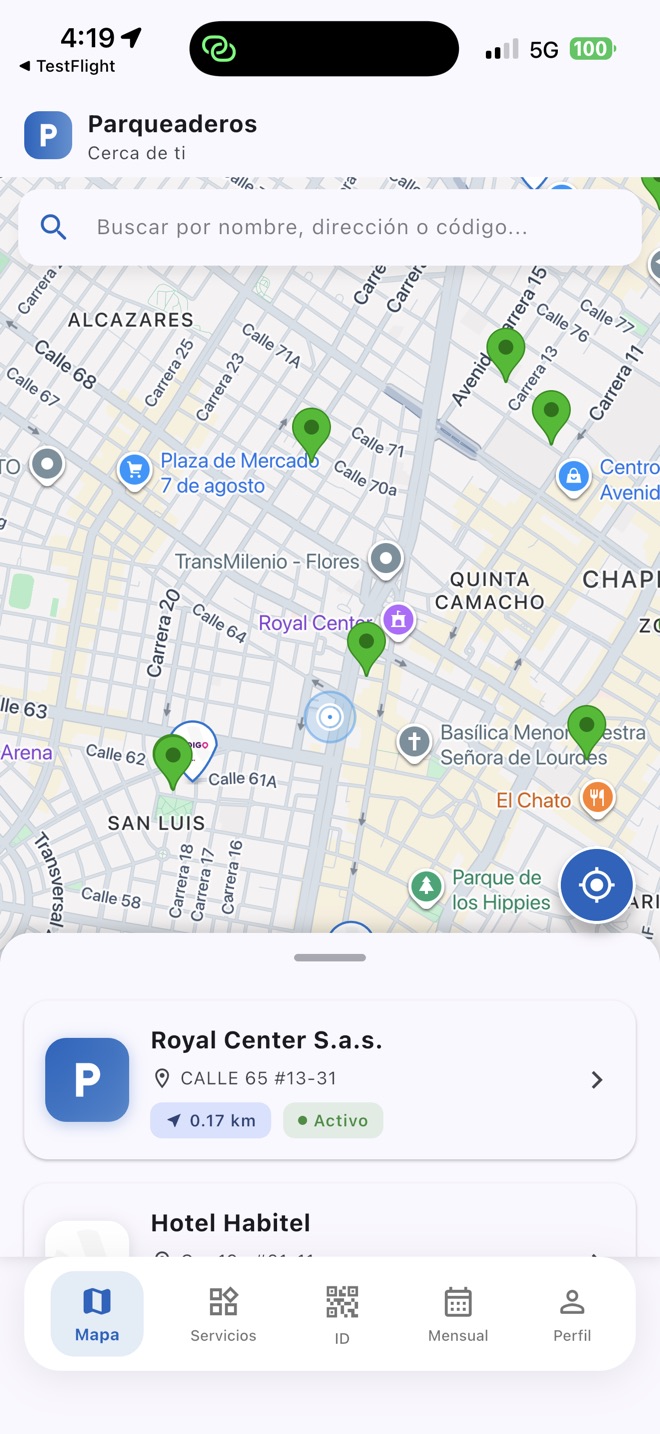
La pestaña Mapa se abre en tu ubicación y muestra los parqueaderos cerca de ti, ordenados por distancia. La lista se actualiza sola a medida que te mueves. Arriba tienes el buscador (por nombre, dirección o código) y, si no hay nada cerca, puedes explorar todos los parqueaderos disponibles en Colombia.
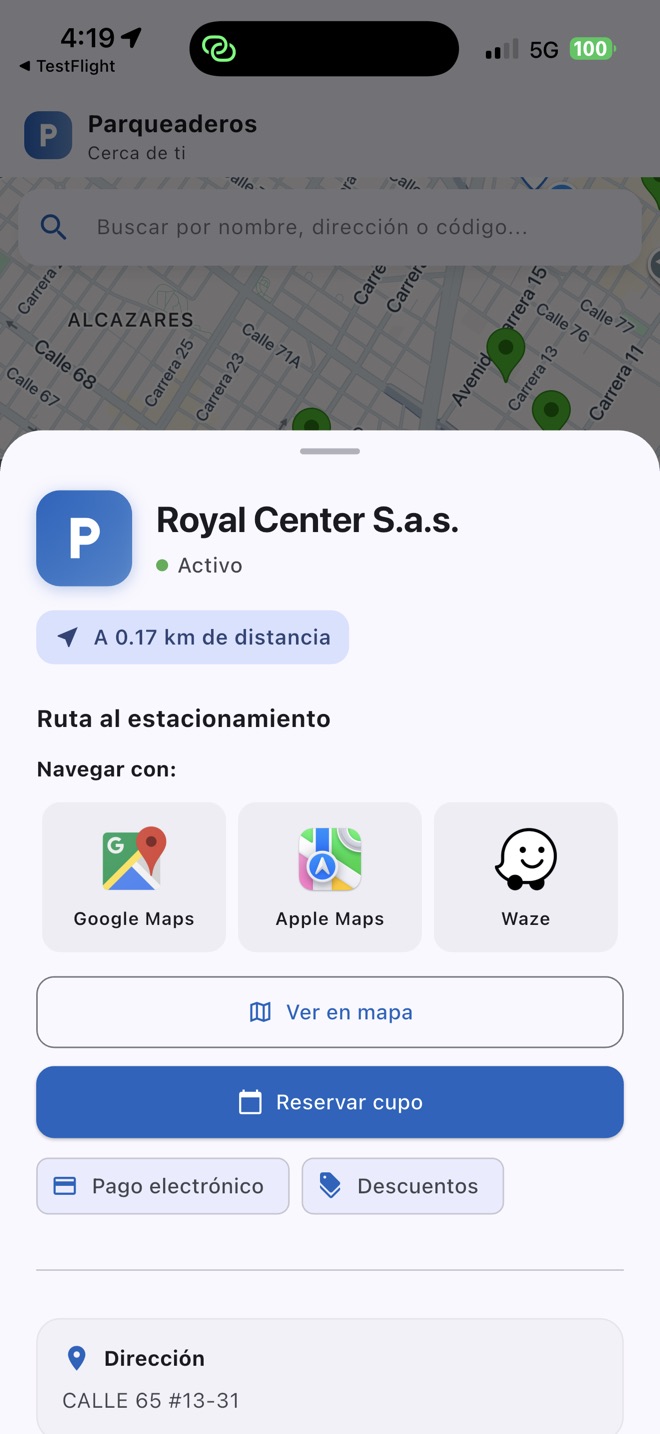
Toca cualquiera para abrir su ficha: dirección, distancia, teléfonos, correo y los servicios activos de ese parqueadero — Reservar cupo, Pago electrónico, Descuentos. Desde ahí también puedes trazar la ruta al estacionamiento con Waze, Google Maps o Apple Maps.
7. Reservar un cupo
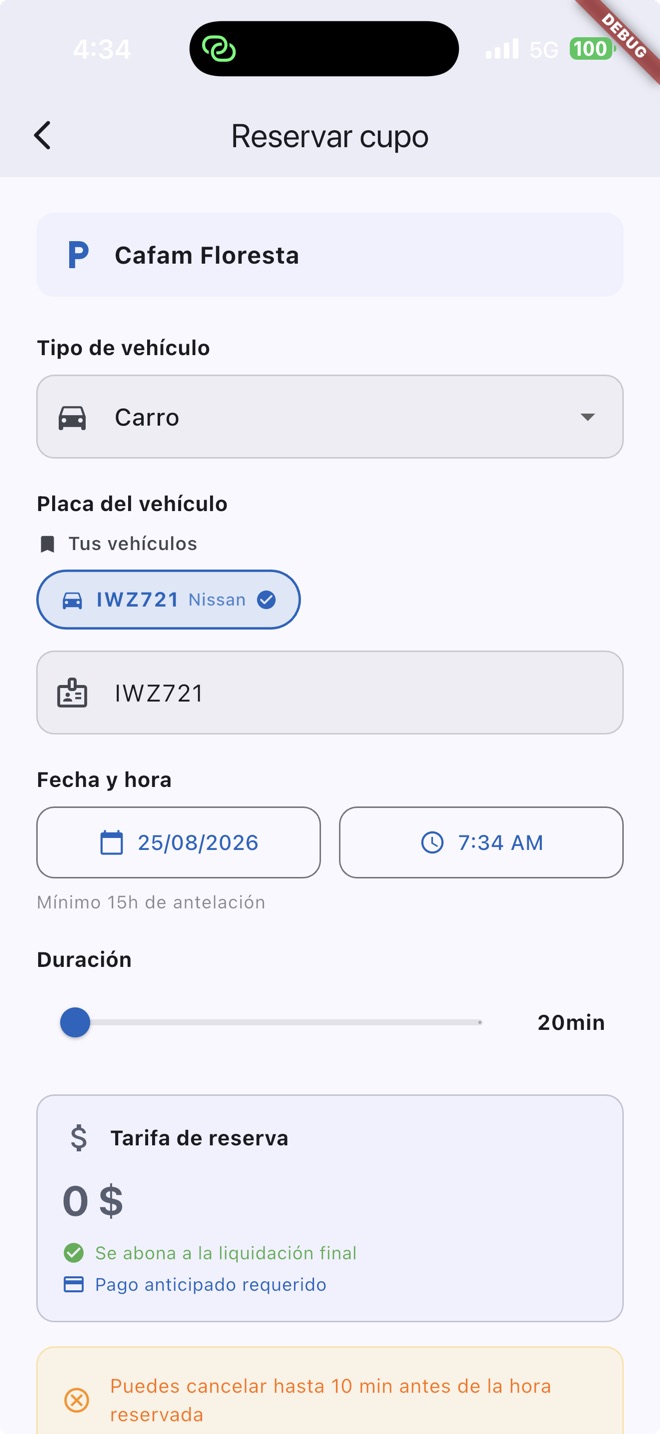
Si el parqueadero tiene el servicio activo, en su ficha aparece el botón Reservar cupo.
Elige el tipo de vehículo
Carro, moto o bicicleta, según lo que reciba ese parqueadero.
Ingresa la placa
Si ya guardaste tus vehículos, la seleccionas en un toque.
Escoge fecha y hora
Cada parqueadero define con cuánta antelación mínima se puede reservar y hasta cuándo. La app te avisa si la hora que elegiste está fuera de ese rango.
Revisa la tarifa
Ahí ves cuánto cuesta la reserva y de qué tipo es el cobro: se abona a la liquidación final (se descuenta de lo que pagues al salir) o cobro administrativo no reembolsable. También te dice hasta cuántos minutos antes puedes cancelar.
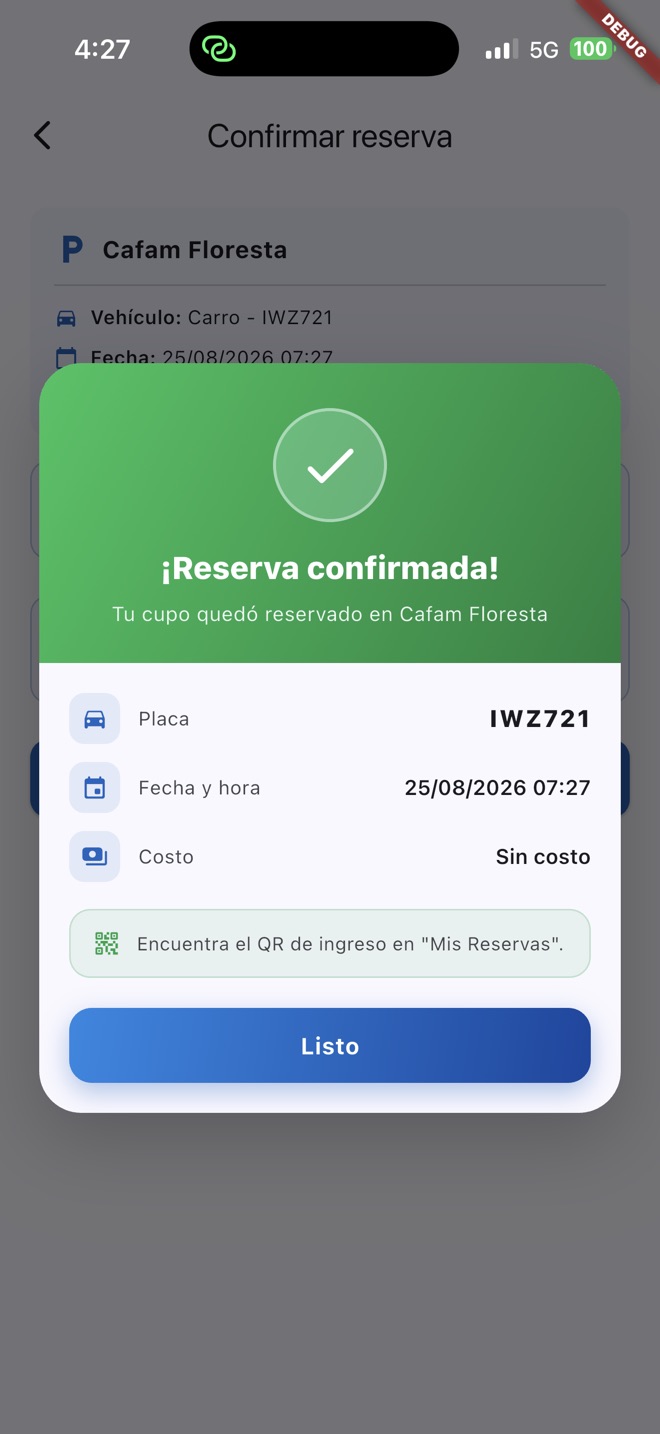
Confirma
Si la reserva tiene costo, pasas a la pasarela de pago. Si el parqueadero no cobra por reservar, verás Sin costo y solo tocas Confirmar reserva.
El recorrido de tu reserva
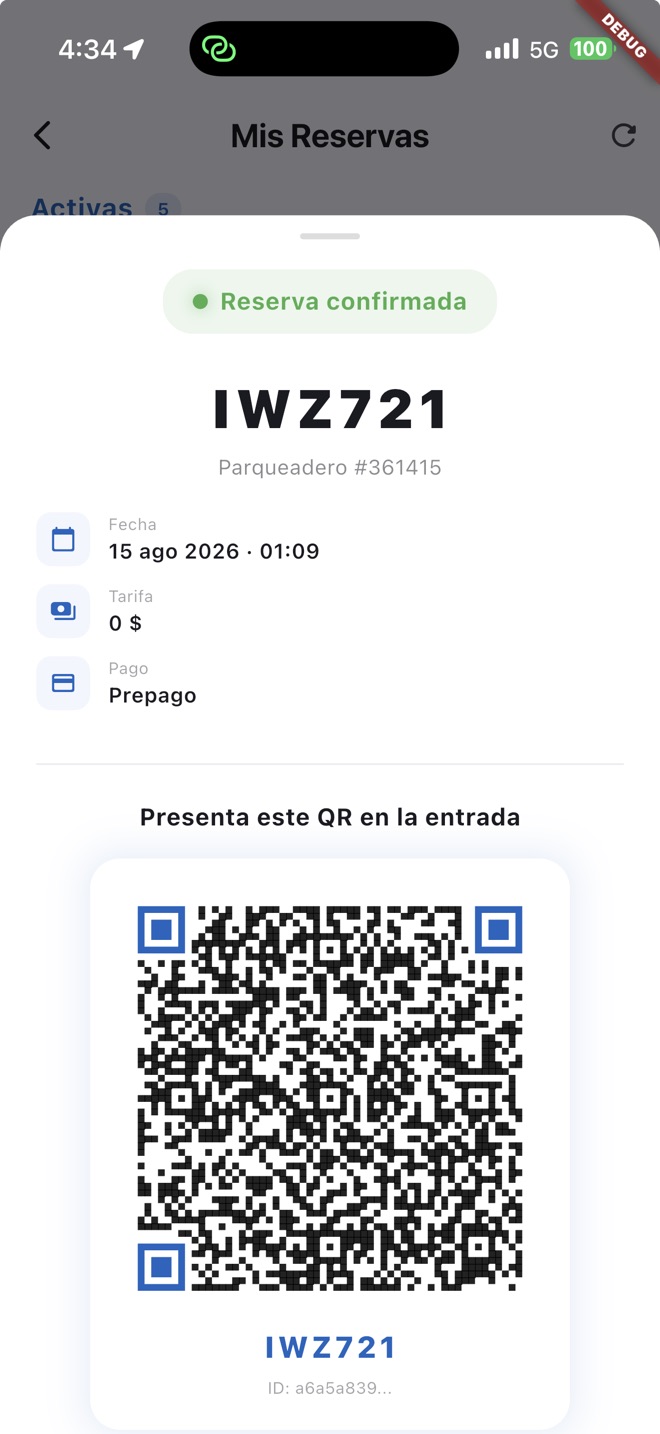
En Servicios → Mis Reservas ves todas tus reservas con una etiqueta de color según su estado:
La reserva quedó registrada y está esperando la aprobación del parqueadero.
Tu cupo está asegurado. Aquí aparece el QR de entrada: preséntalo en el lector de la máquina para que la talanquera te abra.
Ya entraste y el vehículo está adentro. La reserva cumplió su función.
Saliste del parqueadero. La reserva queda en tu historial.
La app distingue si la cancelaste tú o si la canceló el parqueadero, para que sepas siempre qué pasó.
Pasó la hora reservada sin que llegaras. Cada parqueadero define qué hace al expirar.
Los estados cambian en tiempo real: no tienes que refrescar ni cerrar la app para enterarte de que te aprobaron el cupo.
8. Pagar tu estacionamiento
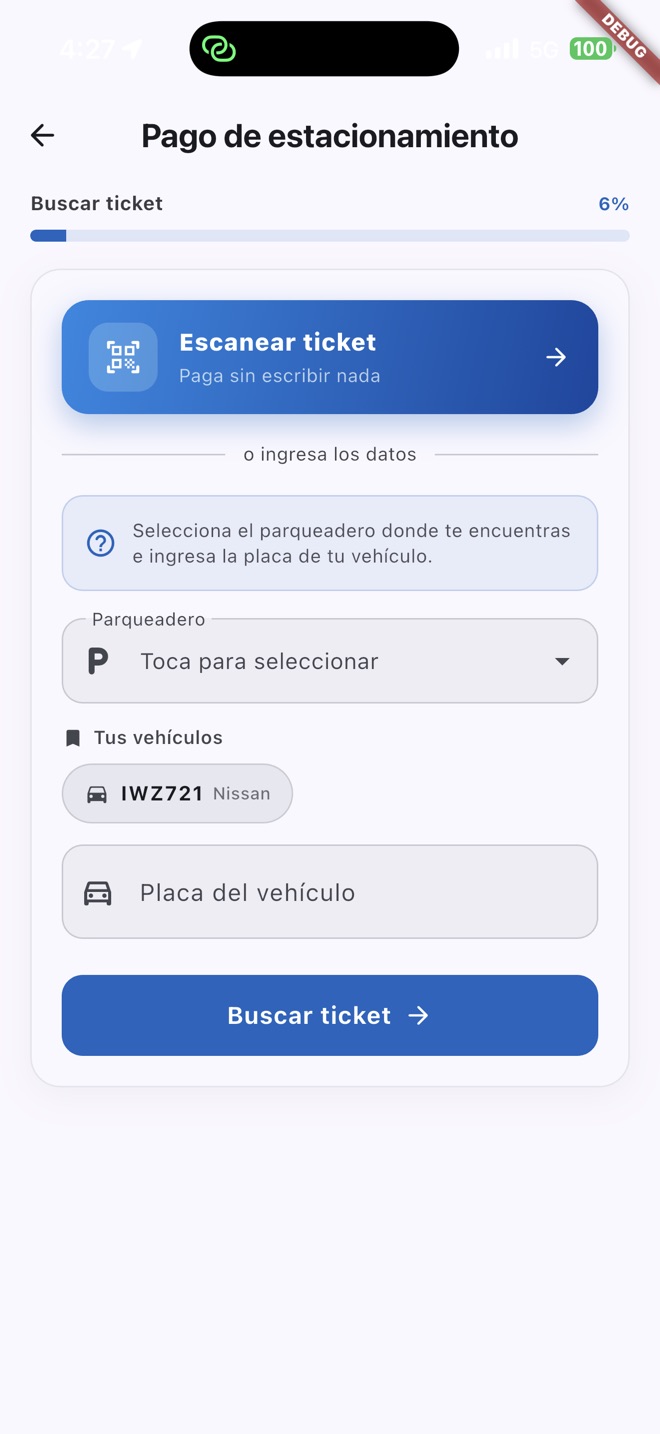
Entra por Servicios → Pago de estacionamiento. Una barra arriba te muestra en qué punto del proceso vas.
Encuentra tu ticket
Selecciona el parqueadero donde estás e ingresa la placa. También sirve el número de ticket. ¿Prefieres el atajo? Toca Escanear el ticket y apunta la cámara al QR del tiquete impreso: la app salta directo a la liquidación.
Ingresa el código de acceso
Es el código que aparece en el ticket impreso o en la pantalla del cajero. Con él la app liquida el tiempo que llevas.
Aplica un cupón (opcional)
Si el comercio te dio un descuento, toca Sí, aplicar descuento. Puedes escanear el QR, el código PDF417 o el código lineal, o escribirlo a mano. Si no tienes, sigues con No, continuar sin descuento.
Revisa el detalle
Verás el subtotal, los impuestos, el descuento aplicado (con opción de quitarlo) y el total a pagar, junto con la hora hasta la que la liquidación es válida. Acepta los términos del servicio y toca Continuar al pago.
Confirma los datos de facturación
Tipo y número de documento, nombre y correo. Si ya completaste tu perfil, vienen llenos.
Paga
La app abre la pasarela del parqueadero (PayU o Bold) y ahí eliges el medio de pago. Al terminar, vuelves solo a AccessPay.
Recibe tu código de salida
Cuando el pago queda aprobado aparece el QR de salida, con la hora hasta la que es válido.
La liquidación se calcula al momento y es válida hasta la hora que indica la pantalla. Si te demoras más de la cuenta en salir, el parqueadero puede cobrar el tiempo adicional. Paga y sal.
9. Salir del parqueadero
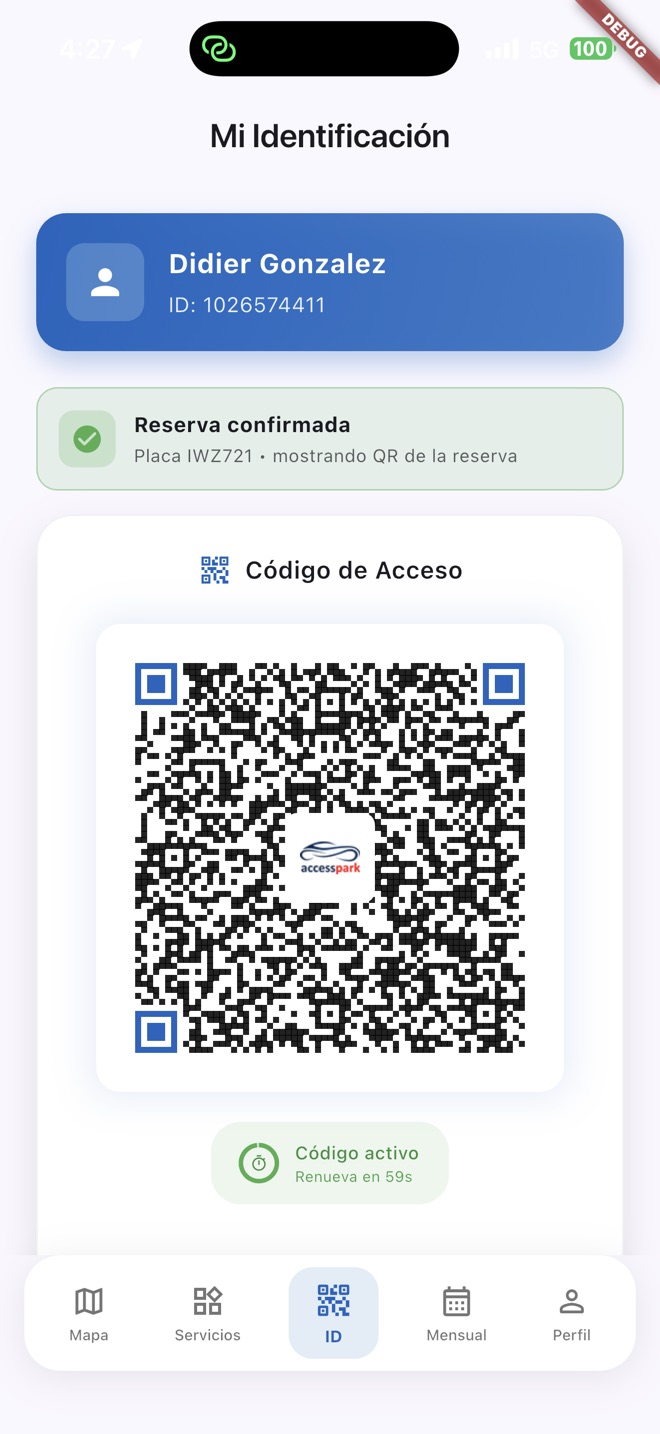
La pestaña ID muestra siempre el código que necesitas en ese momento, sin que tengas que buscarlo:
- ¿Acabas de pagar? Te muestra el código de salida, con la placa y la hora hasta la que sirve. Es lo primero, porque seguramente estás frente a la máquina.
- ¿Tienes una reserva confirmada? Te muestra el QR de la reserva para la entrada.
- Si no hay nada pendiente, muestra tu identificación personal, un QR que se renueva automáticamente cada minuto por seguridad.
Acércate a la máquina, presenta el QR en el lector y espera la confirmación. Desde esa misma pantalla puedes volver a tu identificación cuando quieras.
10. Tus pagos y facturas
En Perfil → Mis transacciones está el historial completo: cada pago con su fecha, su valor y su estado — aprobado, en proceso o no completado.
Cada transacción muestra el estado de su factura electrónica: disponible, en proceso o sin factura electrónica. Cuando está lista, la abres desde la app para verla, guardarla o reenviarla.
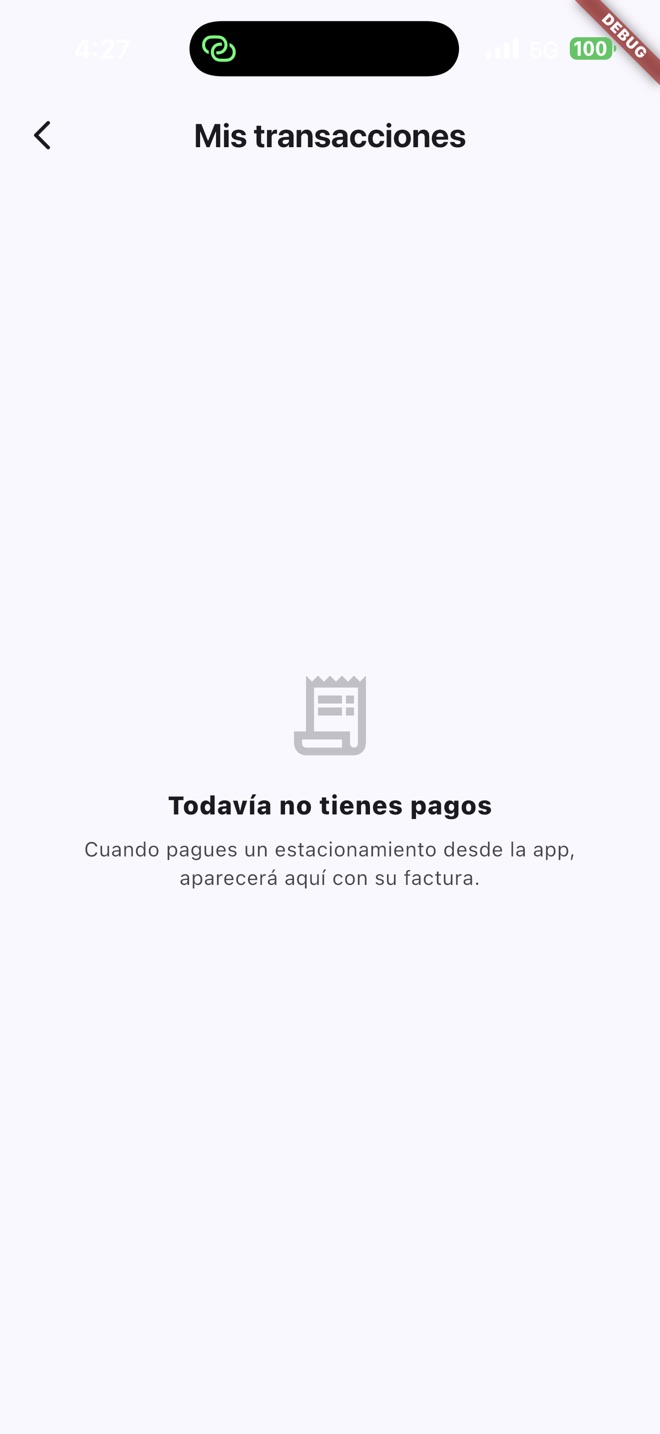
La factura electrónica se genera después de que el pago queda aprobado y puede tardar unos minutos. Si al salir todavía dice "en proceso", no te preocupes: vuelve más tarde a Mis transacciones y ahí estará.
11. Mensualidades
Si tienes un plan mensual con un parqueadero, la pestaña Mensual lista tus suscripciones: el parqueadero, los servicios incluidos, el valor total, la periodicidad (diaria, mensual o anual) y si está activa o inactiva.
Ajustes útiles
- Tema de la app. En Perfil puedes alternar entre Automático, Claro y Oscuro.
- Ingreso con biometría. Se activa con el diálogo que aparece tras un inicio de sesión exitoso.
- Eliminar cuenta. Al final del perfil, si algún día quieres borrar permanentemente tus datos.
Si algo no sale como esperabas
"No encontramos ese ticket". Revisa tres cosas: que la placa esté bien escrita (también puedes buscar por número de ticket), que el parqueadero seleccionado sea donde está el vehículo, y ten en cuenta que si el vehículo ya salió, el ticket deja de aparecer.
El pago quedó "en proceso". Algunos medios de pago tardan en confirmar. No pagues dos veces: espera unos minutos y toca Actualizar estado, o revisa después en Mis transacciones.
No te llega el código de recuperación. Revisa la carpeta de correo no deseado y confirma que el correo esté bien escrito. El código vence a los 30 minutos: si se pasó, pide uno nuevo.
No aparece "Reservar cupo" en un parqueadero. No todos los parqueaderos tienen todos los servicios activos. En la ficha de cada uno ves cuáles ofrece.
¿Administras un parqueadero y quieres ofrecerles esto a tus clientes? En Sys Smart desarrollamos AccessPay y soluciones a la medida para operadores de estacionamientos. Conversemos.