Cuando algo falla en tu estacionamiento —una barrera que no sube, un lector que no lee, un dispensador que no entrega el tiquete— lo reportas en segundos desde la app AccessCard. Y a partir de ahí sabes en todo momento en qué va: quién lo atiende, dónde está el técnico y cuándo quedó resuelto.
Esta guía te acompaña de principio a fin: desde que abres la app hasta que descargas el informe del servicio.
Antes de empezar
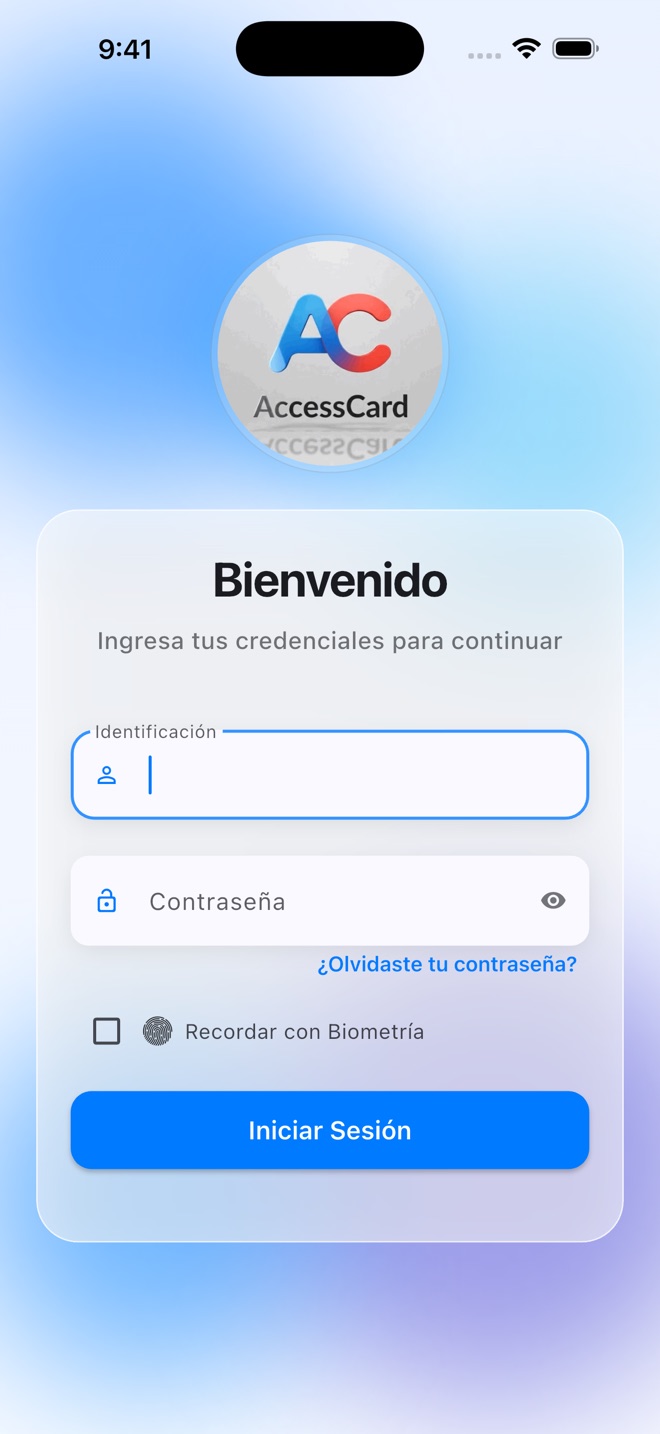
Necesitas la app AccessCard instalada y tu usuario. Inicia sesión con tu identificación y contraseña.
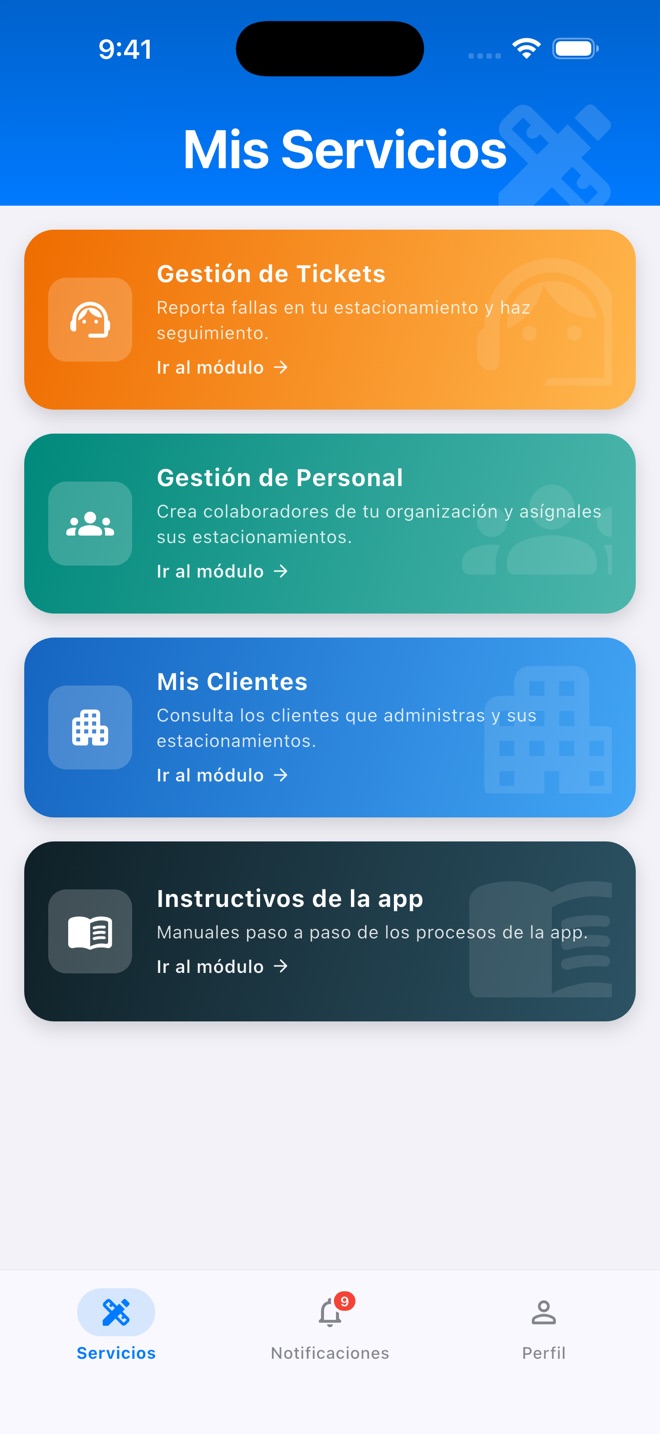
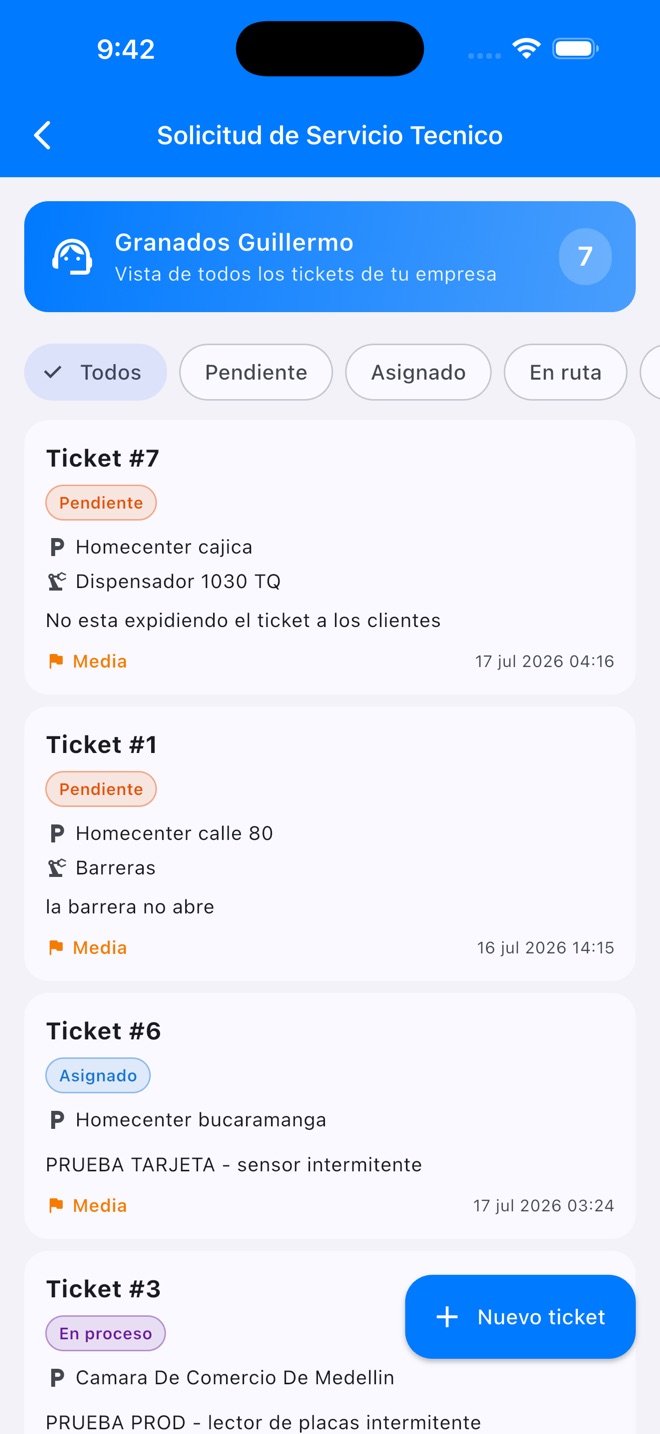
Desde Mis Servicios, entra a Gestión de Tickets: ahí ves el listado de todos los tickets de tu empresa y desde ahí se crean los nuevos.
Radicar el ticket, paso a paso
Abre el formulario
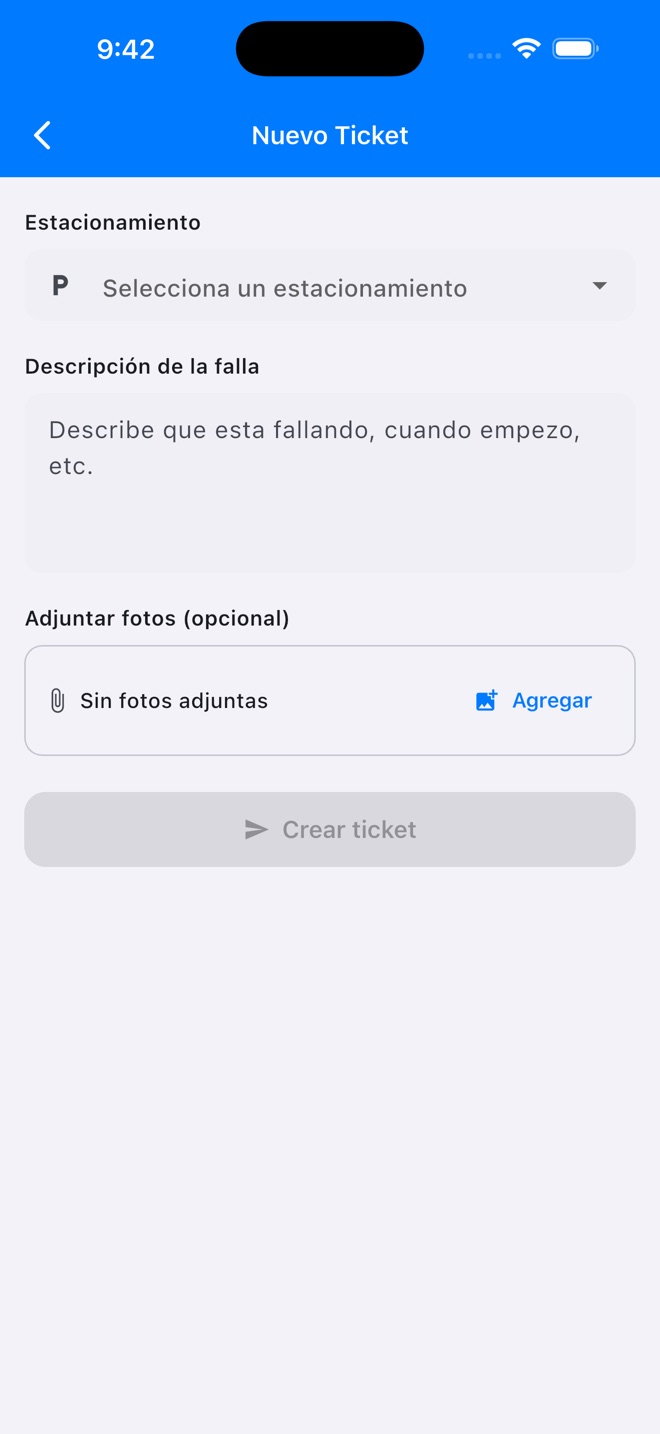
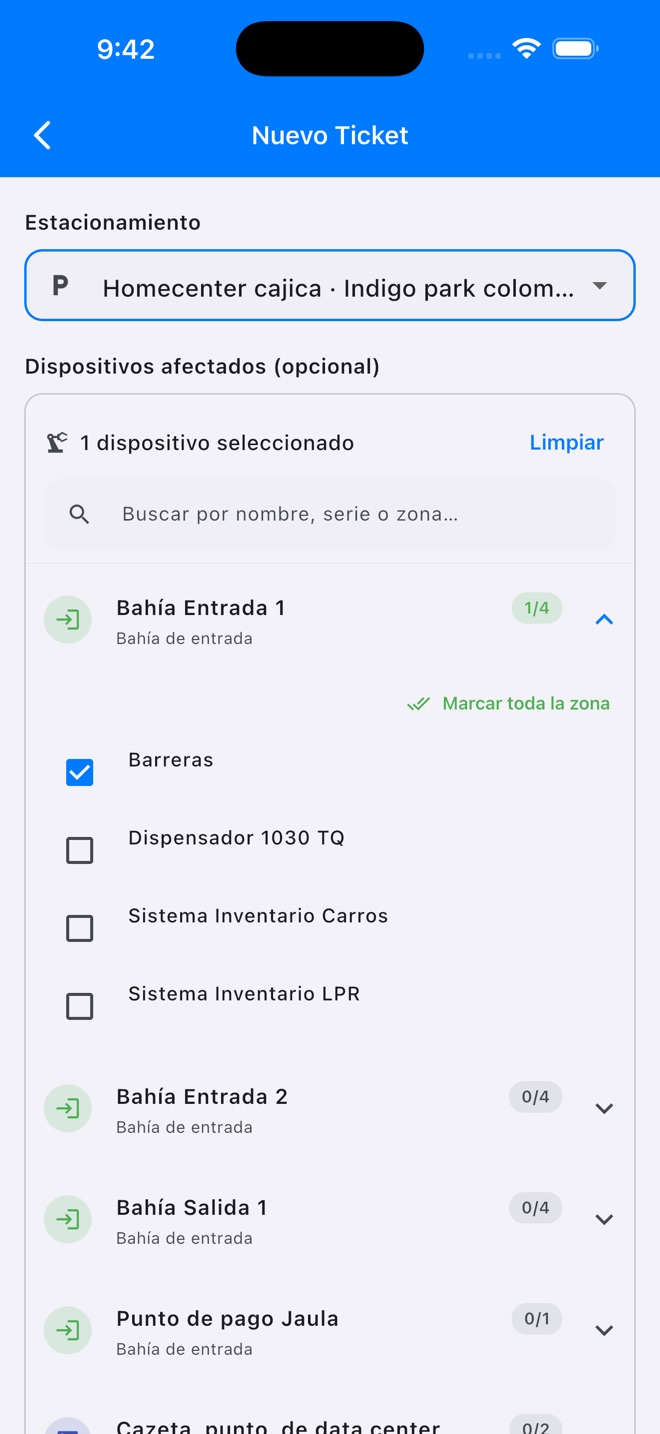
En el listado, toca el botón Nuevo ticket (+), abajo a la derecha. Se abre la pantalla Nuevo Ticket.
Elige el estacionamiento
En Estacionamiento selecciona el sitio donde está la falla. Solo aparecen los estacionamientos que tienes asignados.
Marca los dispositivos afectados (opcional)
Aparecen los equipos de ese estacionamiento agrupados por zona. Puedes buscarlos por nombre, marcar uno o usar Marcar toda la zona. Si no sabes cuál es, déjalo en blanco y descríbelo: el técnico lo identifica en sitio.
Describe la falla
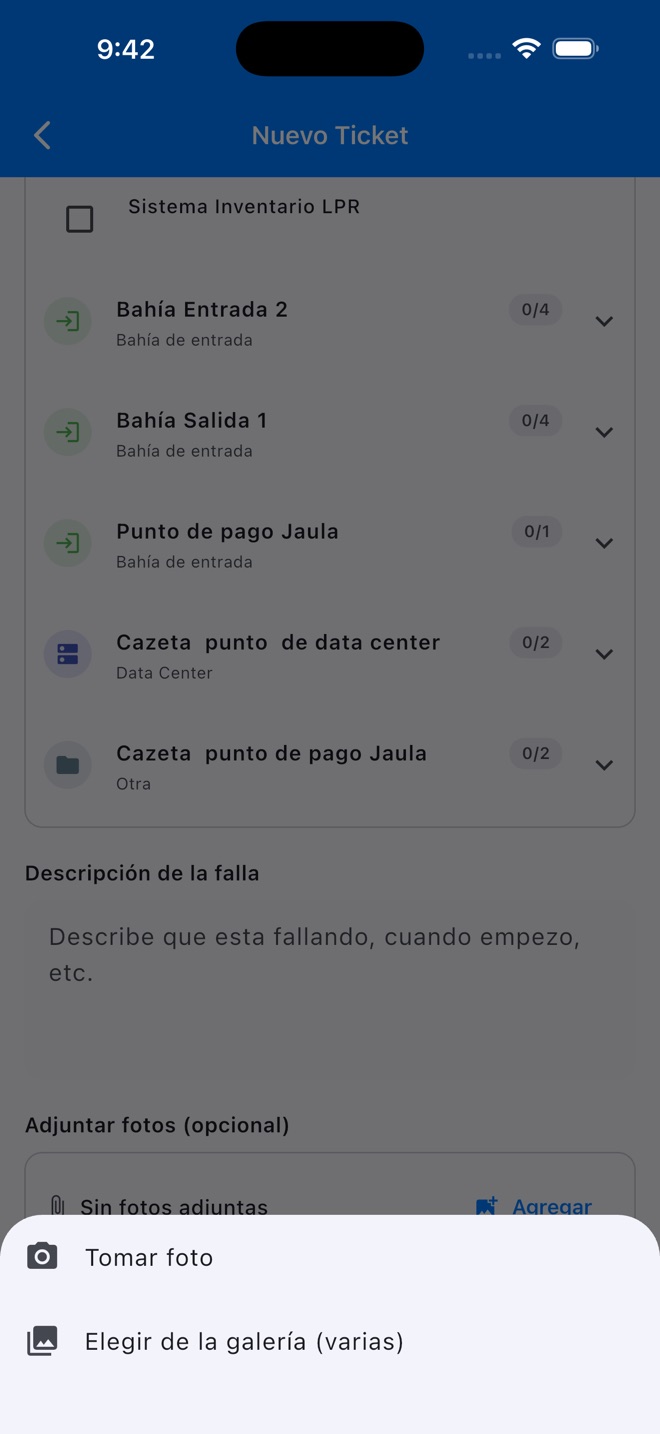
En Descripción de la falla explica qué pasa y desde cuándo. Entre más concreto, más rápido llega el técnico correcto.
Adjunta fotos (opcional)
En Adjuntar fotos toca Agregar para tomar una foto o elegirla de la galería. Una foto del equipo o del mensaje en pantalla suele ahorrar una visita.
Envía
Toca Crear ticket. Verás la confirmación y el ticket aparece de primero en tu listado.
Sirve mucho decir qué hace el equipo ("la barrera sube pero no baja"), desde cuándo y si es constante o intermitente. Esos tres datos son los que usa el equipo de soporte para clasificar y atender más rápido.
El recorrido de tu ticket
Apenas lo creas, tu ticket empieza a moverse por estos estados. En tu listado cada uno se ve como una etiqueta de color, igual que aquí:
Tu ticket quedó radicado. En ese mismo instante le llega la alerta al líder de soporte técnico, que decide qué técnico lo atiende.
Ya tiene un técnico con nombre propio. Le llega la solicitud a su celular y la acepta para ponerse en marcha. Desde aquí ves quién es en el detalle del ticket.
El técnico va en camino. Al abrir el ticket verás un mapa EN VIVO con su posición, que se actualiza sola.
Llegó y está trabajando en el equipo. Va dejando comentarios y fotos en la bitácora mientras avanza.
Solo a veces. El servicio se detuvo por algo puntual (fue por un repuesto, espera una autorización). Al reanudar vuelve a En proceso. El tiempo en pausa no cuenta como tiempo de atención.
El técnico terminó y cerró el servicio con su firma y la tuya, dejando registro de lo que hizo. Aquí ya puedes descargar el informe.
Confirmas que quedaste conforme y el ticket se cierra. Queda archivado con toda su historia, para consultarlo cuando quieras.
Seguir tu ticket
En el listado, los filtros de arriba (Pendiente, En ruta, Resuelto…) te dejan ver solo los que están en cada estado. Toca cualquier Ticket #… para abrir el detalle, donde encuentras el técnico asignado, la prioridad, el mapa en vivo mientras va en ruta, y la bitácora completa: cada cambio de estado, cada comentario y las fotos del técnico, con fecha y nombre de quién lo hizo.
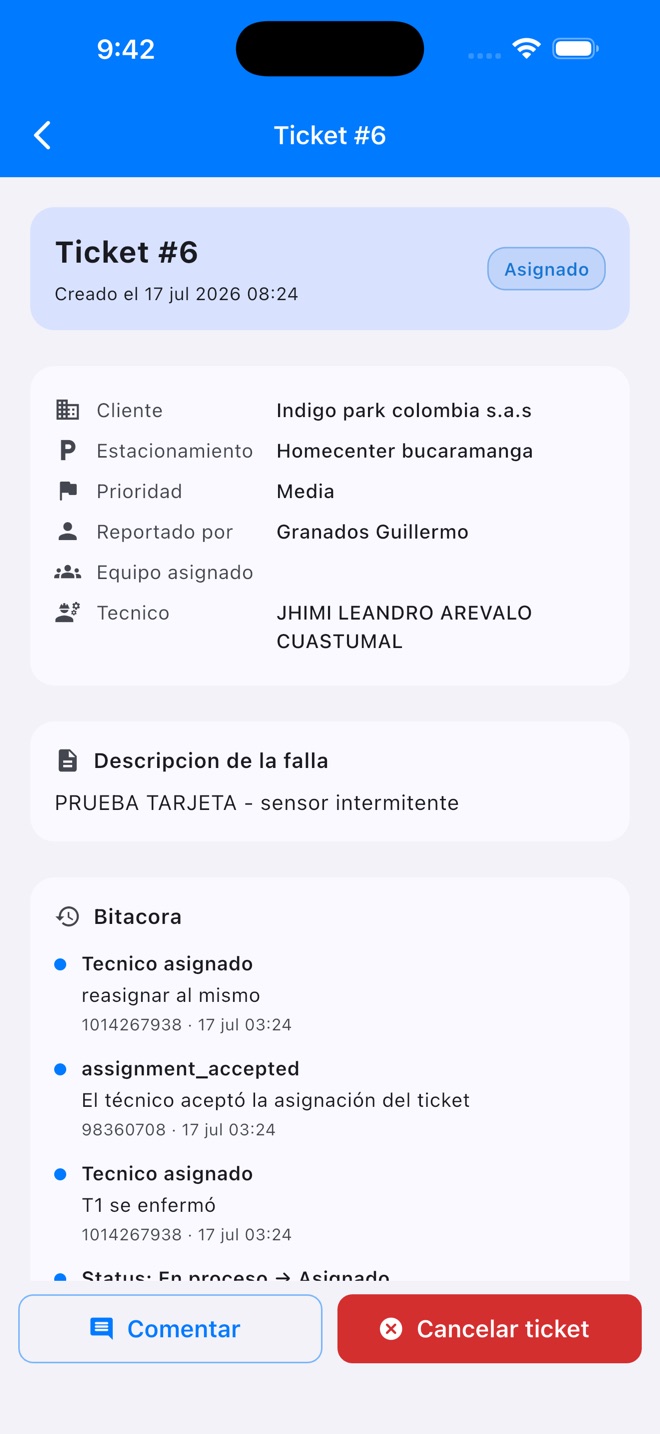
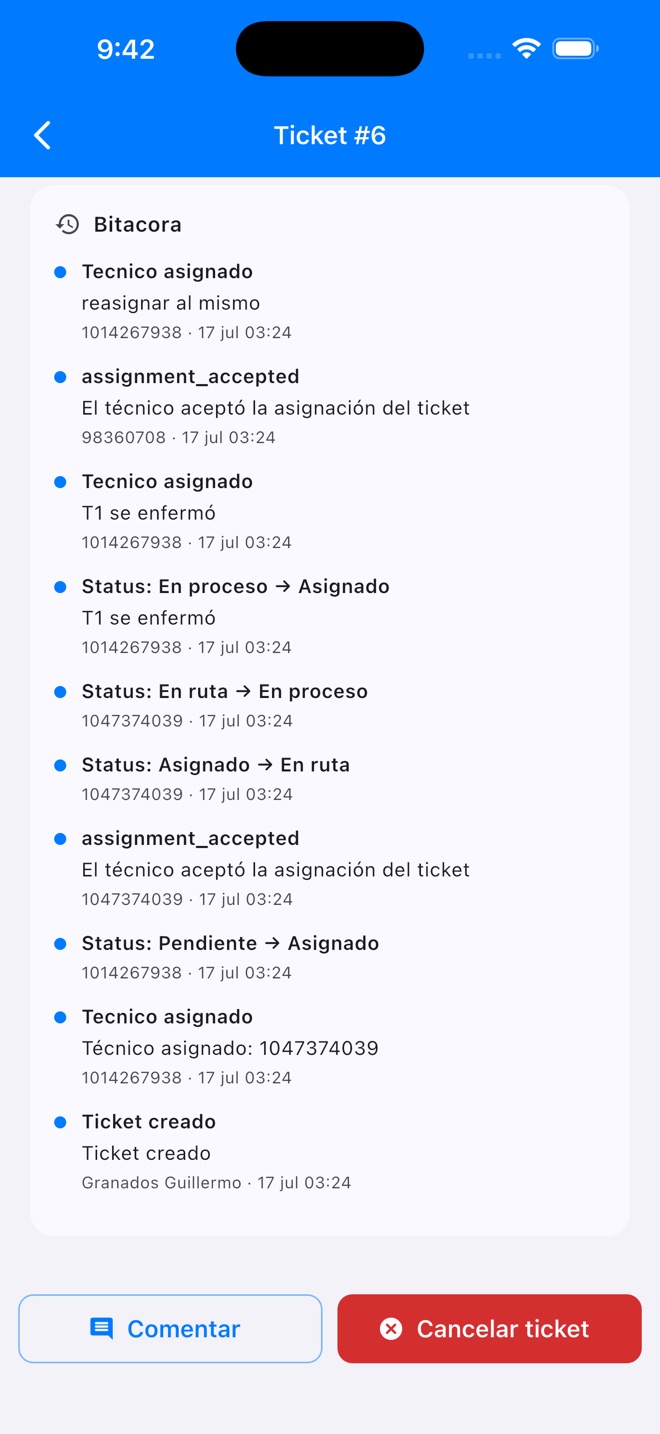
Con el ticket abierto puedes Comentar (agregar información en cualquier momento; le llega al técnico y al líder) o Cancelar ticket (si la falla se resolvió sola o lo reportaste por error).
Descargar el informe
Cuando el ticket llega a Resuelto, aparece un botón de descarga (↓) arriba a la derecha del detalle. Genera el informe del servicio en PDF, listo para guardar o reenviar, con la falla reportada, lo que hizo el técnico, las fotos, el tiempo de atención y las dos firmas.
La prioridad (Alta, Media o Baja) la asigna el equipo de soporte cuando revisa tu reporte; no se elige al crear el ticket. Si algo es urgente, dilo en la descripción o déjalo como comentario.